Access2013で新規データベースを作成した時に表示される、データシートビューでテーブルを作成する方法です。
新規データベースを作成した時に表示されるデータシートビューです。

1.[クリックして追加]をクリックします。
2.データ型の一覧が表示されるので、入力するデータに合わせて選択します。

フィールド名を入力します。

上の手順を繰り返し、フィールドを作成します。
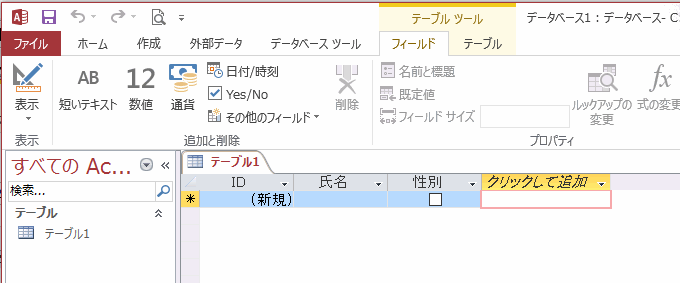
データを入力します。
ここでは顧客管理データベースを作成し、「氏名」「性別(男性ならばチェック)」を入力しています。
保存ボタンか、テーブルを閉じます。

名前を付けて保存ダイアログボックスが開くので、テーブル名を入力し[OK]ボタンをクリックします。

作成できるとナビゲーションウィンドウに表示されます。


関連する記事
オートナンバー型を振り直した新しいテーブルを作成する
テーブル名を変更する
既存のテーブルをデータシートビューかデザインビューで開く
フィールドデータ型
デザインビューでテーブルのフィールド追加方法


![ファイル名を入力し[作成]ボタンをクリックする](https://blogger.googleusercontent.com/img/b/R29vZ2xl/AVvXsEg7UaE2SZPuK5aRlrlFmiJv8tESfpChg_osGOVYGeUuogfhZms7JLj350ngOtC5GM0Un-zaYTcsP9t9MvHW-B06CtUPO1Lw1Rv1xrkJilFl10FQYt43_O7F4JZ7P-P3vL0jSl0pBM4jUIV8/s1600/image375-2.gif)


