スポンサーリンク

2016年11月10日木曜日

検索ボックスによる検索の方法

Access2013の検索ボックスを使った検索の方法です。

検索ボックスとは、下の矢印部分のレコードセレクタの右にある入力ボックスのことです。
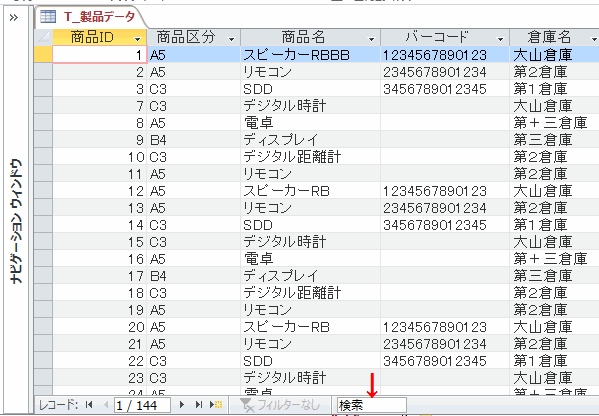
検索ボックスとは

検索ボックスに検索ワードを入力し、Enterキーを押すと見つかった位置に移動します。
見つからなかった場合は無反応です。
検索ボックスに検索ワードを入力し、Enterキーを押す

Enterキーを押す度に、次のレコードへ移動します。
Enterキーを押す度に、次のレコードへ移動する

あいまい検索をするには「*」などを使ったワイルドカードを使います。
下の「*タル*」の場合、「タル」がどこかに含まれているデータを検索します。
あいまい検索をするにはワイルドカードを使う

検索を繰り返し、最終の見つかったレコードに移動すると、その位置で終了してしまうので先頭に戻るには、レコードセレクタの[先頭レコード]をクリックし戻します。
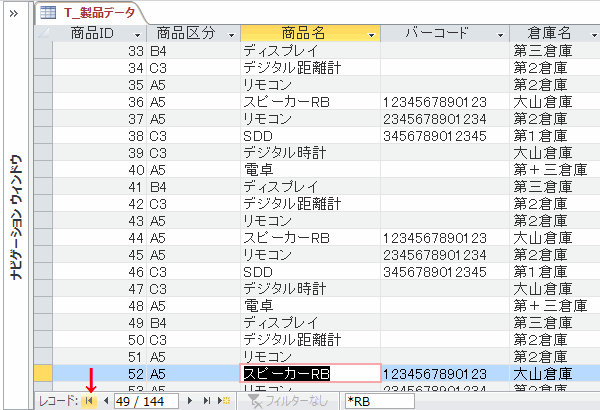
レコードセレクタの[先頭レコード]をクリックし戻す

関連する記事
関連する記事
ワイルドカードを使ってあいまい抽出を行う
検索フォームを作成する
更新クエリで指定した検索条件に一致したデータを一気に書き換える

2016年11月4日金曜日

AccessのクエリからExcelでピボットテーブルを作成する

Access2013で、クエリからExcelでピボットテーブルを作成する方法です。

Accessのクエリを開きます。
1.左上隅をクリックし、クエリ全体を選択します。
2.コピーを実行します。
Accessのクエリを開きコピーする

Excelを起動し、貼り付けを行います。
この時点で貼り付けたデータ範囲全体が選択されます。
Excelを起動し、貼り付けを行う

リボンの[挿入]~テーブルグループの[ピボットテーブル]をクリックします。
テーブルグループの[ピボットテーブル]をクリックする

ピボットテーブルの作成ダイアログボックスが開きます。
ここではデフォルトの設定のままで作成します。
ピボットテーブルの作成ダイアログボックス

ピボットテーブルのフィールドパネルが開きます。
1.「商品名」を行にドラッグします。
2.「日付」を列にドラッグします。
3.「出庫数」を値にドラッグします。
ピボットテーブルのフィールドパネル

これで ピボットテーブルが作成できました。
ピボットテーブルが作成できた

関連する記事
関連する記事
Excelとリンクする
テーブルをExcelにエクスポートする
Excelのデータを取り込む(インポートする)
Excelの表からコピー&ペーストでテーブルを作成する