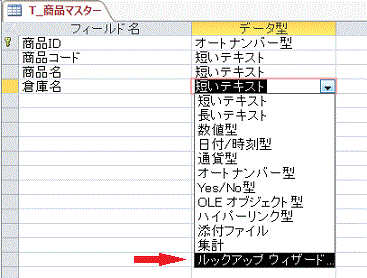
Access2013でルックアップフィールドを使い、設定したデータ以外入力できないようにする方法です。
テーブルをデザインモードで開き、設定するフィールドのデータ型で[ ルックアップウィザード]を指定します。
ルックアップウィザードダイアログが開きます。
このウィザードは、選択可能な値を表示するルックアップフィールドを作成します。ルックアップフィールドに表示する値の種類を選択してください。で[表示する値を「ここで指定する」を選択します。
ルックアップフィールドで、どの値を表示させるかを指定してください。リストの列数を入力し、それぞれのセルの値を入力してください。列幅を調整するには、列の右端をドラッグします。また、右端をダブルクリックすると、入力した値の長さにあわせて列幅が自動的に調整されます。 で選択するデータを入力します。
選択肢の値しか入力できないように制限しますか?で[入力チェック]をONにします。これで設定は完了です。
入力すると設定したリストが表示されます。
もし選択リスト以外のデータを入力すると「入力したテキストはリストの項目ではありません。」とメッセージが表示され入力できません。