スポンサーリンク

2016年1月25日月曜日

ルックアップフィールドからコンボボックスを作成する

Access2013で、ルックアップフィールドからコンボボックスを作成する方法です。

テーブルデザインでルックアップフィールドを作成します。
作成方法は、下の関連する記事を参照してください。
するとルックアップ プロパティを見ると、自動的に[表示コントロール]がコンボボックスになっています。
テーブルデザインでルックアップフィールドを作成

フォームを作成し、デザインビューでプロパティを開きます。
次に、レコードソースに上のルックアップフィールドを含むテーブルを指定します。
ルックアップフィールドを含むテーブルを指定

Alt+F8キーを押し、フィールドリストを開きます。
表示されたルックアップフィールドをダブルクリックすると自動的に、コンボボックスが配置できます。
Alt+F8キーを押し、フィールドリストを開きます

ルックアップフィールドからコンボボックスを配置したフォームです。
ルックアップフィールドからコンボボックスを配置したフォーム

関連する記事
関連する記事
ルックアップを使用し、選択値を入力する
設定したデータ以外入力できないようにする(ルックアップフィールド)
コンボボックスをテーブル・クエリで使う
コンボボックスを値リストで使う
フィールドリストを表示させる

2016年1月24日日曜日

フィールドリストを表示させる

Access2013で、フィールドリストを表示させる方法です。

フォームのデザインビューでレコードソースにテーブルかクエリを指定します。
ここではフォーム3に「T_商品マスター」テーブルを設定しています。

1.フォームをデザインビューで開きます。
2.プロパティシートの[データ]タブ-[レコードソース]で「T_商品マスター」を選択します。
フォームのデザインビューでレコードソースにテーブルかクエリを指定

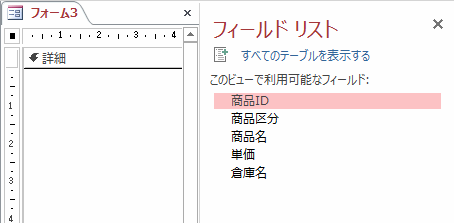
上の状態で、Alt+F8 (Altキーを押しながらF8キー)を押します。
これでフィールドリストが表示されます。
フィールドリストが表示されます

フィールドリストのフィールド名をダブルクリックすると、そのフィールドに合ったコントロールが自動的に配置できます。
フィールドリストのフィールド名をダブルクリック

関連する記事
関連する記事
フィールドデータ型
デザインビューでテーブルのフィールド追加方法
1つのフィールドに複数の値を登録する
デザインビューでテーブルのフィールド削除方法
標準ショートカットキー