テーブルをデザインビューで開きます。
1に表示されているのが、テーブルプロパティです。
2に表示されているのが、フィールドプロパティです。

≪テーブルプロパティの種類と説明≫
- 切断時は読み取り専用 : 接続を切断した場合、読み取り専用にする
- サブデータシートの展開 : サブデータシート表示時、展開するかどうか
- サブデータシートの高さ : サブデータシート表示時の高さ
- 方向 : 表示の方向
- 説明 : テーブルの説明を入力
- 既定のビュー : テーブルをひらいた時のビュー
- 入力規則 : 入力時の制限
- エラーメッセージ : 入力規則に違反した場合のメッセージ
- フィルター : 抽出の設定
- 並べ替え : 並べ替えの設定
- サブデータシート名 : サブデータシートに連結されるテーブル名を付ける設定
- リンク子フィールド : 子サブデータシートに連結されるフィールド
- リンク親フィールド : 親サブデータシートに連結されるフィールド
- 読み込み時にフィルター適用 : 読み込み時にフィルターを適用するかどうか
- 読み込み時に並べ替えを適用 : 読み込み時に並べ替えを適用するかどうか
≪フィールドプロパティの種類と説明≫
- フィールドサイズ : データを入力できるサイズ
- 書式 : 表示する書式
- 小数点以下表示桁数 : 小数点以下の表示桁数
- 定型入力 : 決まった型での入力
- 標題 : フォームで表示されるラベル
- 既定値 : 入力前に自動的に表示される値
- 入力規則 : 入力値を制限する
- エラーメッセージ : 入力規則に違反した場合のメッセージ
- 値要求 : 必ず入力する必要があるかどうかの設定
- 空文字列の許可 : 長さ0の空文字を許可するかどうか(必ずデータを入力)
- インデックス : インデックスを使用するかどうか
- Unicode圧縮 : Unicode圧縮をするかどうか
- IME入力モード : IME入力モードの設定(全角、半角英数など)
- IME変換モード : IME変換モードの設定(一般、人名/地名など)
- ふりがな : 自動的にふりがなを入力するコントロールを指定する
- 住所入力支援 : 郵便番号⇔住所変換を指定
- 文字配置 : コントロール内の表示位置
- 日付選択カレンダーの表示 : 日付選択カレンダーを表示するかどうか

テーブルを開く/クエリを開く/フォームを開く/レポートを開く方法
Excelの表からコピー&ペーストでテーブルを作成する
ExcelからインポートしたテーブルにさらにExcelデータを追加する
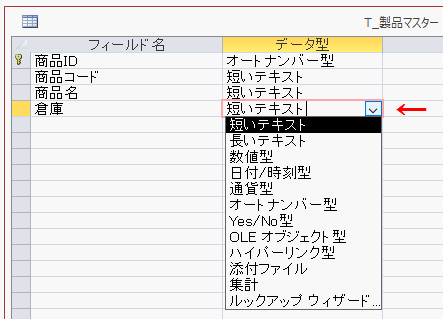
フィールドデータ型
フィールドリストを表示させる


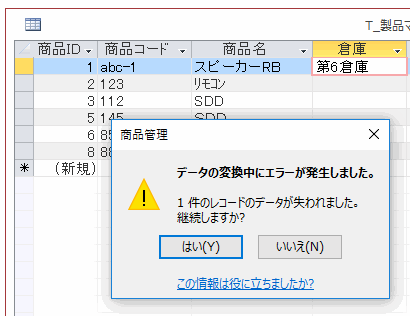
![問題なければ[はい]をクリックする](https://blogger.googleusercontent.com/img/b/R29vZ2xl/AVvXsEhMCxLGg3G8m7kKZuZasBbmfNo0rS9ZMKSReFNWJ2KWpU36Cr9PFCtNAIM9smc00FA_Q29zS8Xp2bRJf5rhGqa6mIqx291sLwLlIEOhIBJib8OKxXnfjLrWJyIzRP1HKi83zlbeeHYy1FQA/s1600/image382-3.gif)