スポンサーリンク

2016年3月24日木曜日

「元に戻す」と「やり直し」を行う

Access2013で、「元に戻す」と「やり直し」を行う方法です。

テーブルのデザインビュー画面です。

「商品区分」のフィールド名を変更します。
「商品区分」のフィールド名を変更

フィールド名を変更すると、クイックアクセスツールバーの「元に戻す」ボタンが有効になります。

「元に戻す」ボタンをクリックします。
「元に戻す」のショートカットキーは[Ctrl]+[Z]キーを押します。
「元に戻す」ボタンが有効

元に戻すと「やり直し」ボタンが有効になります。

「やり直し」ボタンをクリックします。
「やり直し」のショートカットキーは[Ctrl]+[Y]キーを押します。
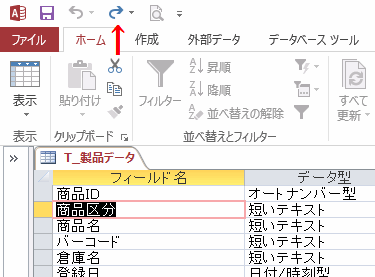
「やり直し」ボタンが有効

これで「やり直し」ボタンは無効になり、再度「元に戻す」ボタンが有効になります。
「やり直し」ボタンは無効になり、再度「元に戻す」ボタンが有効

《注意》 場合によっては「元に戻す」や「やり直し」が有効にならない場合があります。

関連する記事
関連する記事
データ編集をするショートカットキー
テキストとデータを操作するショートカットキー

2016年3月23日水曜日

レコード移動ボタンの使い方

Access2013のレコード移動ボタンの使い方です。

レコードの移動は矢印キーやPageUp・Downキーでも可能ですが、大量に
レコード移動ボタンはデータシートビューの下にあります。

  1. 先頭(一番最初)のレコードに移動します。
  2. 前のレコードに移動します。
  3. 次のレコードに移動します。
  4. 最後のレコードに移動します。
  5. 新規のレコード位置に移動します。

レコード移動ボタン

中央の[レコード番号ボックス]に入力し移動することもできます。
[レコード番号ボックス]に入力し移動

関連する記事
関連する記事
ウィザードでレコード移動ボタンを4種類作成する
VBAでレコード移動ボタンを作成する